
VRの機能一覧と操作方法

プロジェクト一覧

プロジェクト一覧はプロジェクトの管理を行う画面です。

景観シミュレーションプロジェクトの作成、編集、削除を行うことができます。


[  機 能  ]

プロジェクト作成 : 景観シミュレーションプロジェクトの作成を行う

[操作方法]

プロジェクト一覧 ▶ 画面下部の「+」ボタンをクリック ▶ 必要情報を入力


[  機 能  ]

プロジェクト編集 : 景観シミュレーションプロジェクトの編集画面(Map画面)へ移行する

[操作方法]

プロジェクト一覧 ▶ プロジェクトをクリック ▶ 「開く」をクリック


[  機 能  ]

プロジェクト削除 : 景観シミュレーションプロジェクトの削除を行う

[操作方法]

プロジェクト一覧 ▶ プロジェクトをクリック ▶ 「削除」をクリック

風車一覧

風車一覧は風車モデルの管理を行う画面です。

景観シミュレーションプロジェクトで扱う風車モデルの追加、削除を行うことができます。


[  機 能  ]

風車モデルの追加 : 景観シミュレーションで使用する風車モデルを追加する

[操作方法]

プロジェクト一覧 ▶ 画面下部の「+」ボタンをクリック ▶ 必要情報を入力

[  備 考  ]

  • 新規にインポートした3Dモデルは、他のアカウントユーザーも使用することができます
  • 「オクルージョン有無(AR関連機能)」のプルダウン選択について、登録したい3DモデルをARで通常に表示させて視聴されたい場合は「non-occlusion」を選択ください。「occlusion」を選択した場合、AR視聴時は透明な3Dモデルとなります(VR上では透明化しません)。 「occlusion」選択の用途は、3Dモデルを透明化しつつ、そのモデルよりも後背に配置した3Dモデルを隠したいときに使用します(透明化した3Dモデルで後背のモデルを遮蔽させる、オクルージョンさせる)。

[  機 能  ]

風車モデルの削除 : 景観シミュレーションで使用する風車モデルを削除する

[操作方法]

風車一覧 ▶ 風車をクリック ▶ 「削除」をクリック

3Dモデル一覧

3Dモデル一覧は3Dモデル(鉄塔や木など)の管理を行う画面です。

景観シミュレーションプロジェクトで扱う3Dモデルの追加、削除を行うことができます。


[  機 能  ]

3Dモデルの追加 : 景観シミュレーションで使用する3Dモデルを追加する

[操作方法]

3Dモデル一覧 ▶ 画面下部の「+」ボタンをクリック ▶ 必要情報を入力

[  備 考  ]

  • 新規にインポートした3Dモデルは、他のアカウントユーザーも使用することができます
  • 「オクルージョン有無(AR関連機能)」のプルダウン選択について、登録したい3DモデルをARで通常に表示させて視聴されたい場合は「non-occlusion」を選択ください。「occlusion」を選択した場合、AR視聴時は透明な3Dモデルとなります(VR上では透明化しません)。 「occlusion」選択の用途は、3Dモデルを透明化しつつ、そのモデルよりも後背に配置した3Dモデルを隠したいときに使用します(透明化した3Dモデルで後背のモデルを遮蔽させる、オクルージョンさせる)。

[  機 能  ]

3Dモデルの削除 : 景観シミュレーションで使用する3Dモデルを削除する

[操作方法]

3Dモデル一覧 ▶ 3Dモデルをクリック ▶ 「削除」をクリック

アカウント管理

アカウント管理は各アカウントの管理を行う画面です。

アカウントの作成、編集、削除を行うことができます。


[  機 能  ]

アカウント作成 : アカウントの作成を行う

[操作方法]

アカウント管理 ▶ 画面下部の「+」ボタンをクリック ▶ 必要情報を入力


[  機 能  ]

アカウント編集 : アカウント情報(アカウント名・パスワード・権限)の編集を行う

[操作方法]

アカウント管理 ▶ 各アカウント横の「編集」ボタンをクリック ▶ 必要情報を入力


[  機 能  ]

アカウント削除 : アカウントの削除を行う

[操作方法]

アカウント管理 ▶ 各アカウント横の「削除」ボタンをクリック

Map画面

Mapは「景観シミュレーションプロジェクト」の編集を行う画面です。

プロジェクト毎に風車・3Dモデル・地名ラベル・眺望点の設置や編集、プレビューを行うことができます。


[  機 能  ]

プロジェクト名の変更 : プロジェクト名を変更する

[操作方法]

画面左上のプロジェクト名を編集 ▶ Enterで確定(自動保存されます)


[  機 能  ]

2Dマップのタイプ変更 : 2Dマップのタイプ(google map・地理院地図)を変更する

[操作方法]

プロジェクト名の横のセレクターをクリック ▶ 地図タイプを選択


[  機 能  ]

地名検索・移動 : 地名を入力して検索・2Dマップの視点移動を行う

[操作方法]

2Dマップ右上に地名を入力 ▶ 移動したい地点を選択して人型のマークをクリック


[  機 能  ]

2Dマップ・3Dマップの同期ON/OFF: 2Dマップと3Dマップの同期ON/OFFを切り替える

[操作方法]

3Dマップ左上の「3Dマップメニュー」をクリック ▶マップの同期ON/OFFを切替


[  機 能  ]

3Dマップのカメラ座標表示: 3Dマップのカメラ座標を表示する

[操作方法]

2Dマップ左下のボタンから「選択モード」に切替 ▶ 2Dマップに表示されている青丸(カメラ位置)をクリック


[  機 能  ]

各オブジェクトおよび眺望点の検索: 設置されている風車・3Dモデル・地名ラベル・眺望点を検索する

[操作方法]

2Dマップ左上の検索ボタンをクリック ▶検索したいオブジェクト・眺望点をクリック


[  機 能  ]

各オブジェクトの設置: 風車・3Dモデル・地名ラベルを設置する

[操作方法]

2Dマップ左下から設置したいオブジェクトの設置モードに切替 ▶ 2Dマップ上のオブジェクトを設置したい場所をクリック


[  機 能  ]

各オブジェクトの移動: 風車・3Dモデル・地名ラベルを移動させる

[操作方法]

2Dマップ左下のボタンから「選択モード」に切替 ▶  2Dマップ上のオブジェクトをドラッグ


[  機 能  ]

各オブジェクトのプロパティ編集: 風車・3Dモデル・地名ラベルのラベルテキストや緯度経度を変更する(地名ラベルは高さも変更可能)

[操作方法]

2Dマップ左下のボタンから「選択モード」に切替 ▶ 編集したいオブジェクトをクリック


[  機 能  ]

各オブジェクトのラベル表示/非表示切替: 3Dマップにおける風車・3Dモデル・地名ラベルのラベル表示/非表示を切り替える

[操作方法]

3Dマップ右上の「表示コンテンツ」をクリック ▶ 表示/非表示を切替


[  機 能  ]

眺望点の設定1(2Dマップから設定): 2Dマップ上で場所を指定して眺望点を設定する

[操作方法]

2Dマップ左下のボタンから「眺望点設置モード」に切替 ▶ 2Dマップ上の眺望点を設置したい場所をクリック


[  機 能  ]

眺望点の設定2(3Dマップから設定): 3Dマップの視点を眺望点として設定する

[操作方法]

眺望点として設定したい視点を3Dマップで表示 ▶ 3Dマップ右下の「眺望点として設定(カメラマーク)」をクリック


[  機 能  ]

眺望点の移動: 眺望点を移動させる

[操作方法]

2Dマップ左下のボタンから「選択モード」に切替 ▶ 2Dマップ上の眺望点をドラッグ


[  機 能  ]

眺望点のプロパティ編集: 眺望点のラベルテキストや緯度経度を変更する

[操作方法]

2Dマップ左下のボタンから「選択モード」に切替 ▶ 編集したい眺望点をクリック


[  機 能  ]

眺望点のプレビュー:眺望点からの視点を3Dマップに反映させる

[操作方法]

2Dマップ左下のボタンから「選択モード」に切替 ▶プレビューしたい眺望点をクリック ▶「3D表示」をクリック


[  機 能  ]

眺望点の詳細設定:眺望点の緯度経度・高度・視点角度の編集を行う(Escキーで終了)

[操作方法]

2Dマップ左下のボタンから「選択モード」に切替 ▶ 編集したい眺望点をクリック  ▶「3D編集」をクリック ▶ 記録したい視点で「眺望点として設定」をクリック


[  機 能  ]

眺望点から各風車までの距離・視野角表示: 眺望点から各風車までの水平距離・垂直見込角・現実視野角を表示する

[操作方法]

2Dマップ左下のボタンから「選択モード」に切替 ▶ 編集したい眺望点をクリック ▶「3D編集」をクリック ▶ 右上の「風車までの距離を計算」をクリック


[  機 能  ]

各オブジェクトおよび眺望点の削除: 風車・3Dモデル・地名ラベル・眺望点の削除を行う

[操作方法]

2Dマップ左下から削除モードに切替 ▶2Dマップ上の削除したいオブジェクト・眺望点をクリック


[  機 能  ]

変更のundo・redo: 各オブジェクトおよび眺望点の設置・編集・削除のundo・redoを行う

[操作方法]

任意のオブジェクトまたは眺望点を設置・編集・削除 ▶ 画面右上のundo・redoボタンをクリック(Ctrl+z・Ctrl+yでも可)


[  機 能  ]

天候の変更: 3Dマップにおける天候(晴れ・雨・雪)の変更および反映を行う

[操作方法]

マップタイプ選択横の天候ボタンをクリックして天候切替 ▶ 3Dマップ左下の再生ボタンで天候アニメーションを再生


[  機 能  ]

日時変更: 3Dマップにおける日時の変更を行う

[操作方法]

3Dマップ右下のカレンダーアイコンをクリック ▶ 日付をクリック・時間を入力


[  機 能  ]

3Dマップ全画面表示: 3Dマップの全画面表示を行う(Escキーで全画面表示を終了)

[操作方法]

3Dマップ右下の拡大アイコンをクリック


[  機 能  ]

kmlファイルのインポート: kmlファイルをインポートして風車を設置する

[操作方法]

2Dマップ左下から「風車設置モード」をクリック ▶ 設置する風車を選択 ▶ 画面右上の「kmlファイルインポート」をクリック ▶ kmlファイルを選択


[  機 能  ]

変更の保存: 行った変更を保存する

[操作方法]

編集後、画面右上の「保存する」をクリック

ARの機能一覧と操作方法

ARアプリの使用準備

ARアプリの使用準備は、ARを精度よく使用するために、位置や方位、高さの調整をセットアップするプロセスです。

プロジェクトを選択することで、VRと連動したARをご覧頂けます。


[  機 能  ]

方位の調整:方位/高さの調整 : 横スワイプ:方位の調整、縦スワイプ:高さの調整

[操作方法]

横スワイプ:方位の調整、縦スワイプ:高さの調整 ▶ 緑色で表示される絵柄とカメラに映る実風景と形状を重ね合わせる

環境設定

環境設定はARを視聴する際の環境を調整する機能です。

方位の手動調整やデバック・オクルージョン機能のON/OFF、光の調整を行えます。


[  機 能  ]

プロジェクトの選択: プロジェクト選択(VRのプロジェクトと連動)

[操作方法]

フォームボタン「プロジェクト選択」をプルダウン ▶ プロジェクトを選択 ▶ 「決定」をクリック

[  備 考  ]

  • 風車等の3DモデルをARで見る場合、事前にVR上で設置・移動・削除等の編集を行い、プロジェクトに保存しておく。AR画面上ではそれらの編集はできない。

[  機 能  ]

方位手動のON/OFF: 方位角を入力せず、手動で調整

[操作方法]

画面右上の「設定」をクリック ▶ 方位手動のON(方位・高さの手動調整が可能)/OFF(不可)


[  機 能  ]

デバッグON/OFF: 緑色の地理形状の表示・非表示

[操作方法]

画面右上の「設定」をクリック ▶ デバックのON(緑色の地理形状の表示)/OFF(非表示)


[  機 能  ]

オクルージョンON/OFF: オクルージョンの起動のON/OFF

[操作方法]

画面右上の「設定」をクリック ▶ オクルージョンのON(オクルージョン機能ON)/OFF(機能OFF)


[  機 能  ]

光の強さ(スライドバー): 3Dモデルへの光の強度調整

[操作方法]

画面右上の「設定」をクリック ▶ 「光の強さ」のスライドバーで、AR上の3Dモデルにあたる光の強さを調整

機能

機能は画面に映るARの映像をズームできる機能です。


[  機 能  ]

画面のデジタルズーム : 方位調整画面をOFFにした状態でAR画面でピンチイン・ピンチアウト

[操作方法]

方位調整画面をOFFにした状態 ▶ AR画面でピンチアウト(ズーム拡大)ピンチイン(縮小)

撮影

ARで表示された写真と動画の撮影方法を説明いたします。


[  機 能  ]

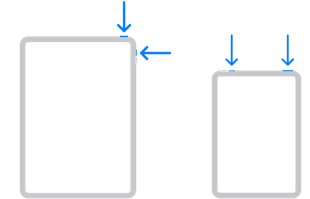
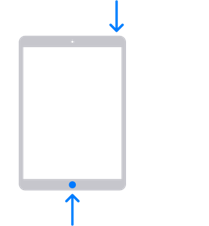
AR合成写真の撮影(iPad) : iPadの標準機能「スクリーンショット」

[操作方法]

[ホームボタン非搭載モデルの iPad ]トップボタンといずれか片方の音量調節ボタンを同時に押して放す[ホームボタン搭載モデルの iPad  ]トップボタンとホームボタンを同時に押して放す

[  備 考  ]

  • 撮影出来た場合、左下隅にサムネールが表示される。
  • 撮影された写真の保存先は、写真アプリを開いて、「アルバム」>「スクリーンショット」
[  機 能  ]

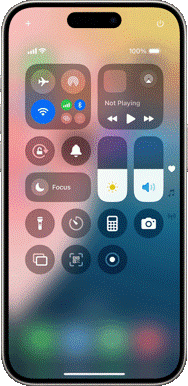
AR合成動画の撮影(iPad) : iPadの標準機能「画面収録」

[操作方法]

[録画開始] 画面の右上隅から下にスワイプ ▶ ◎をタップ ▶ コントロールセンターを閉じる。

[録画停止] 画面上部の画面収録ボタンをタップしてから、停止ボタンをタップ。または、コントロールセンターを開いて、赤い録画ボタンをタップします。

[  備 考  ]

  • 撮影された動画の保存先は、写真アプリを開いて、「アルバム」>「ライブラリ」